VST Bridge
O VST Bridge do Audiotool liga a DAW do navegador aos plugins VST3 do seu computador. Instrumentos e efeitos instalados aí rodam dentro do Audiotool Studio enquanto você trabalha no navegador.
O essencial
O que você vai aprender
É um aplicativo nativo que fica ao lado do navegador e processa áudio e plugins na sua máquina. O Splice INSTRUMENT é um exemplo típico. Os outros plugins VST3 funcionam do mesmo jeito.
Baixar e instalar
- Abra o Hub e abra a página do VST Bridge.
- Clique em Download VST Bridge para o seu sistema.
- Instale o VST Bridge.
- Windows
- Clique duplo no arquivo baixado.
- macOS
- Clique duplo no arquivo baixado.
- Linux
- Baixe e extraia o zip com o AppImage
- Marque o arquivo como executável:
chmod +x <vst-bridge-file>.AppImage - Abra o app:
./<vst-bridge-file>.AppImage
- Windows
Usar o VST Bridge
- No projeto, arraste o dispositivo VST Bridge do navegador de dispositivos para a Timeline ou para o Studio.
- No dispositivo, selecione o plugin VST3 que você quer conectar.
- Open abre a janela do plugin VST.
- Save grava qualquer mudança no VST3. Dá para colaborar, desde que todo mundo tenha o mesmo plugin instalado.
Nota: quando você coloca um plugin na pasta, no app do VST Bridge, clique em Re-scan para o plugin novo ser reconhecido.
Usar o Splice INSTRUMENT
Nota: o Splice INSTRUMENT não é compatível com Linux.
O Spitfire LABS agora faz parte do Splice INSTRUMENT. O plugin avulso do LABS não está mais disponível para baixar. Instale o Splice INSTRUMENT. Os sons gratuitos e pagos do LABS estão no Splice INSTRUMENT.
- Baixe e instale o Splice INSTRUMENT para Mac ou Windows
- Reinicie o VST Bridge
- Abra uma sessão da DAW do Audiotool
- Arraste o dispositivo Spitfire LABS do navegador de dispositivos para a Timeline. Open mostra a janela do Splice INSTRUMENT. Veja Spitfire LABS.
Conexão
A DAW avisa quando alguma ação é necessária. Dá até para iniciar o VST Bridge pela DAW, com o botão “Connect” no canto inferior direito.
O VST Bridge está pronto para conectar quando aparece assim:
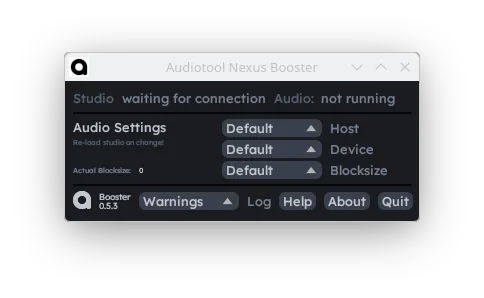
Uma sessão da DAW do Audiotool tenta conectar ao VST Bridge na abertura. Se a DAW já estiver aberta, recarregue a aba.
Se a conexão der certo, o número da versão aparece no canto inferior direito.
E o VST Bridge fica assim:
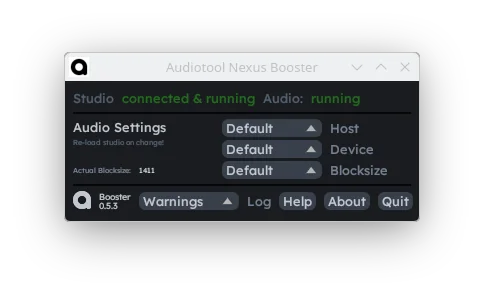
Uma instância do VST Bridge só conecta a uma sessão por vez.
Solução de problemas
| Latência | Dá para reduzir a latência geral de gravação e de entrada escolhendo as opções certas nos menus Host, Device e Blocksize. A latência final depende do Actual Blocksize mostrado na interface do VST Bridge. A latência mais baixa sai com um Blocksize de 128.A latência da gravação de áudio pode ficar pior com o VST Bridge do que sem ele, mesmo com o Blocksize ideal e a correção de latência de entrada. Isso está em correção. |
|---|---|
| VST Bridge não detectado | O VST Bridge conecta no máximo a uma sessão da DAW do Audiotool por vez, e a DAW só tenta conectar na abertura. Se reiniciar o VST Bridge e a DAW não resolver, envie um relato de bug. |
| Áudio no Linux | O VST Bridge hoje precisa de Jack, ALSA ou PulseAudio instalados. A melhor latência é com Jack. Se você usa PipeWire, dá para usar wrappers como pw-jack ou pipewire-alsa. |