O básico
A interface do Audiotool reúne a barra de transporte, a Timeline, a Library, o Studio, o Mixer e o piano na tela. Esta página mostra cada área e para que ela serve.
O essencial
O que você vai aprender
- Controles globais cuidam do transporte, do projeto e da reprodução
- A Timeline é onde você arranja e edita as faixas
- O painel Library é onde você busca e adiciona instrumentos, samples e efeitos
- O Studio é onde você roteia o sinal e monta cadeias de dispositivos
- O Mixer é onde você molda e equilibra o som
- O piano na tela deixa você ouvir sons e tocar instrumentos
Controles globais
A barra de controles globais reúne o transporte, as informações do projeto e o acesso rápido às funções principais.

| Hub | Abre o hub para começar um projeto novo ou abrir um existente |
|---|---|
| Project Name | Abre as propriedades do projeto ou da faixa |
| Undo / Redo | Volta ou avança no histórico de edições |

| Play/Pause | Inicia ou pausa a reprodução. • Use Space para tocar a partir do playmarker. • Use Return/Enter para tocar a partir do playhead. |
|---|---|
| Stop | Para a reprodução e volta ao início |
| Loop | Liga ou desliga a reprodução em loop |
| Record | Ativa o modo de gravação F9 |
| Metronome | Liga ou desliga o metrônomo, com menu de pré-contagem |
| Options | Mais ajustes do metrônomo |

| Current Time | Mostra a posição atual da reprodução, em tempo |
|---|---|
| Bars | Mostra o compasso atual |
| Tempo | Mostra e permite ajustar o andamento do projeto (BPM) |
| Groove (Swing) | Controla o swing e a sensação rítmica do projeto |
| Time Signature | Mostra e permite ajustar a fórmula de compasso |
| Options | Escolhe quais informações de reprodução aparecem |

| Publish | Publica o projeto para compartilhar com outras pessoas |
|---|---|
| Invite | Convida colaboradores para trabalhar no projeto |
| Help | Abre a documentação de ajuda e o suporte |
Timeline
A Timeline é onde você arranja as faixas, edita regiões e monta o arranjo. As ferramentas servem para editar e navegar com precisão.

Primeira linha (cabeçalho da Timeline)
| Cursor Tools | Pointer (selecionar e mover), Cut/Scissors (dividir regiões), Stretch (esticar regiões de MIDI e de áudio no tempo). Veja Editor de MIDI e Editor de áudio para o detalhe da edição de regiões |
|---|---|
| Mini Overview | Define o zoom da Timeline para navegar |
| Track Height | Ajusta a altura das faixas. Aumente para editar com detalhe, ou reduza para ver melhor o arranjo. |

Segunda linha
| Snap to Grid | Liga ou desliga o encaixe na grade, para posicionar regiões com precisão |
|---|---|
| Grid Resolution Menu | Escolhe a divisão da grade (por exemplo, 1/4, 1/8, 1/16) |
| Follow Playhead | Rola a Timeline durante a reprodução, para o playhead continuar visível |
| Timeline Settings | Opções e preferências da Timeline |
| Loop Range | Define um trecho em loop na régua |
Library
O painel Library, à esquerda, dá acesso ao conteúdo e aos dispositivos. Ele é dividido em abas.
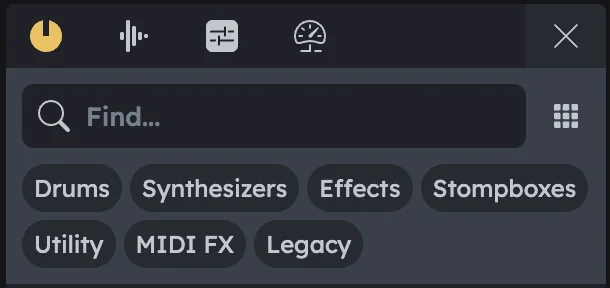
| Samples | Busca e filtra samples e loops. Arraste para a Timeline ou para um sampler. Filtros de tipo (All / Loops / One-Shots). Nos loops aparece um campo de BPM, que começa no andamento do projeto, mas você pode mudar |
|---|---|
| Presets | Carrega presets de dispositivos. Clique com o botão direito num dispositivo → Load Preset mostra só os presets compatíveis |
| Devices | Adiciona sintetizadores, baterias eletrônicas, efeitos e utilitários. Arraste sintetizadores e baterias eletrônicas direto para a Timeline. Arraste efeitos para uma faixa de instrumento para incluí-los na cadeia |
| Advanced | Controles de Grooves e Tuning (sensação rítmica e afinação do projeto). Dá para ajustar com o projeto tocando |
Studio
O Studio é um espaço flexível para posicionar e conectar dispositivos. Monte cadeias de sinal ligando um dispositivo no outro.
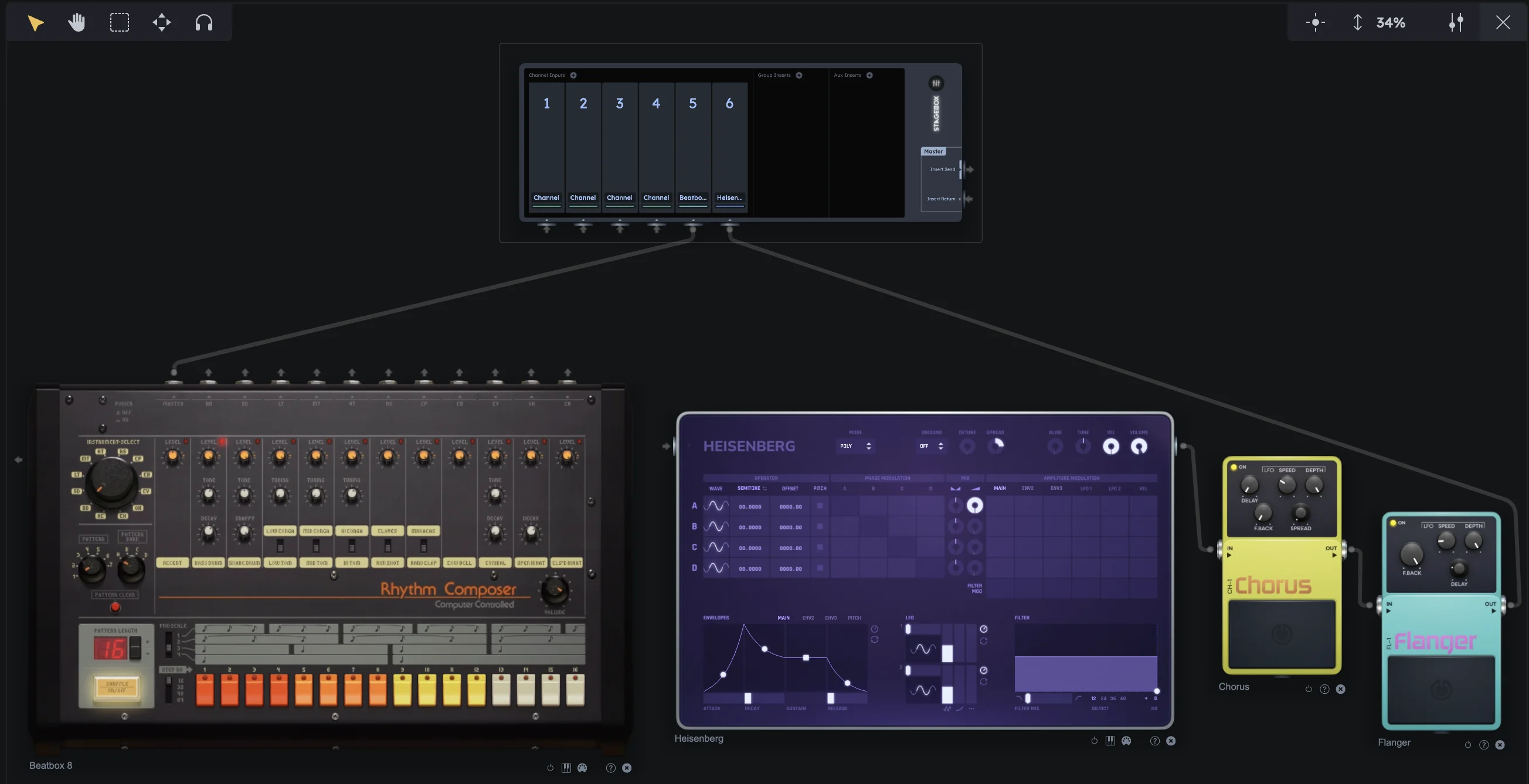
| Posicionar dispositivos | Arraste dispositivos da Library para o Studio e monte a cadeia de sinal |
|---|---|
| Cabos virtuais | Conecte instrumentos e efeitos arrastando cabos virtuais entre saídas e entradas |
| Layout flexível | Organize e conecte os dispositivos do jeito que o seu fluxo pedir |
Opções do Mixer
O painel de ajustes do Mixer, à direita, muda a visualização e o comportamento do Mixer.
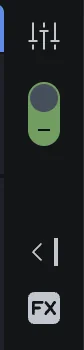
| Dynamic Mixer | O botão (verde, no canto superior direito) mostra só os canais dos dispositivos ou das faixas da Timeline que estão selecionados, e esconde o que não está em uso |
|---|---|
| Show Master | Mostra ou esconde o canal master |
| Show FX Channels | Mostra ou esconde os dois canais de FX embutidos |
Teclas na tela
O piano na tela serve para tocar instrumentos e ouvir sons sem um equipamento MIDI externo.

| Mouse ou teclado | Toque instrumentos com o mouse ou com as teclas do computador |
|---|---|
| Ouvir sons | Serve para testar um som ou um trecho sem equipamento MIDI externo |
Dicas práticas
Dicas práticas
- Use a busca do painel Library para achar samples, presets ou dispositivos rápido
- Clique com o botão direito em dispositivos na Library para ver as opções daquele contexto
- Arraste dispositivos da Library direto para a Timeline para ir mais rápido
- Use o Studio para montar roteamentos complexos antes de colocar nas faixas
- Ative Follow Playhead na edição para a área de trabalho continuar visível
- Ajuste a altura das faixas na Timeline quando o arranjo estiver denso
- Use o piano na tela para testar um som antes de gravar MIDI