VST Bridge
Die Audiotool VST Bridge verbindet die Browser-DAW mit VST3-Plugins auf deinem Computer. Lokal installierte Instrumente und Effekte laufen so im Audiotool Studio, während du im Browser arbeitest.
Das Wichtigste
Das lernst du
Sie ist eine native Begleit-App. Sie läuft neben dem Browser und übernimmt Audio und Plugin-Bearbeitung auf deinem Rechner. Splice INSTRUMENT ist ein typisches Beispiel. Andere VST3-Plugins funktionieren genauso.
Herunterladen und installieren
- Öffne den Hub und dort die Seite VST Bridge.
- Lade VST Bridge für dein System herunter.
- Installiere die VST Bridge.
- Windows
- Doppelklick auf die heruntergeladene Datei.
- macOS
- Doppelklick auf die heruntergeladene Datei.
- Linux
- Lade die Zip-Datei mit dem AppImage herunter und entpacke sie.
- Markiere die Datei als ausführbar:
chmod +x <vst-bridge-file>.AppImage - Starte die App:
./<vst-bridge-file>.AppImage
- Windows
VST Bridge benutzen
- Ziehe im Projekt das Gerät VST Bridge per Ziehen aus dem Device Browser in die Timeline oder ins Studio.
- Wähle auf dem Gerät das VST3-Plugin, das du verbinden willst.
- Open öffnet das Fenster des VST-Plugins.
- Save speichert jede Änderung am VST3. Zusammenarbeit geht auch, wenn alle Produzenten dasselbe Plugin installiert haben.
Hinweis: Wenn du ein Plugin in den Ordner legst, klicke in der VST-Bridge-App auf Re-scan, damit das neue Plugin erkannt wird.
Splice INSTRUMENT benutzen
Hinweis: Splice INSTRUMENT wird unter Linux nicht unterstützt.
Spitfire LABS gehört jetzt zu Splice INSTRUMENT. Das eigenständige LABS-Plugin gibt es nicht mehr zum Download. Installiere stattdessen Splice INSTRUMENT. Kostenlose und kostenpflichtige LABS-Sounds sind in Splice INSTRUMENT enthalten.
- Lade Splice INSTRUMENT für Mac oder Windows herunter und installiere es.
- Starte die VST Bridge neu.
- Öffne eine Audiotool-DAW-Session.
- Ziehe das Gerät Spitfire LABS per Ziehen aus dem Device Browser in die Timeline. Open zeigt das Fenster von Splice INSTRUMENT. Siehe Spitfire LABS.
Verbinden
Die DAW sagt dir in der Regel, wenn du etwas tun musst. Du kannst die VST Bridge auch aus der DAW starten, mit der Schaltfläche Connect unten rechts.
Die VST Bridge ist bereit, wenn sie so aussieht:
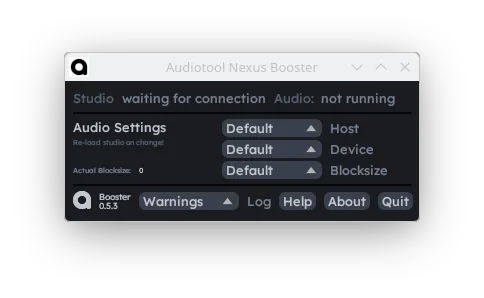
Eine Session in der Audiotool-DAW versucht beim Start, sich mit der VST Bridge zu verbinden. Wenn die DAW schon offen ist, lade den Tab neu.
Wenn die Verbindung steht, siehst du die Versionsnummer unten rechts.
Die VST Bridge sieht dann so aus:
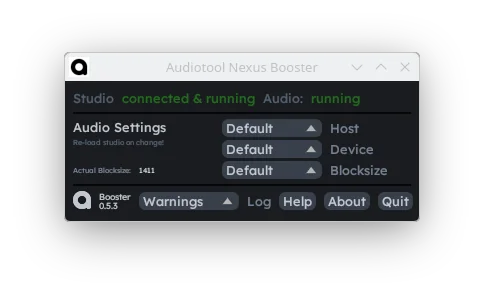
Eine Instanz der VST Bridge kann immer nur mit einer Session verbunden sein.
Fehlerbehebung
| Latenz | Du kannst Aufnahme- und Eingangslatenz oft senken, indem du in den Dropdowns Host, Device und Blocksize die passenden Werte wählst. Die endgültige Latenz hängt von der Actual Blocksize in der VST-Bridge-Oberfläche ab. Die niedrigste und beste Latenz erreichst du mit einer Blockgröße von 128.Die Aufnahmelatenz kann mit der VST Bridge schlechter sein als ohne, selbst bei idealer Blockgröße und korrigierter Eingangslatenz. Daran arbeiten wir. |
|---|---|
| VST Bridge wird nicht erkannt | Die VST Bridge kann höchstens eine Audiotool-DAW-Session gleichzeitig verbinden. Die DAW versucht die Verbindung nur beim Start. Wenn ein Neustart von VST Bridge und DAW nicht hilft, schick uns bitte einen Fehlerbericht. |
| Audio unter Linux | Die VST Bridge braucht aktuell Jack, ALSA oder PulseAudio. Die beste Latenz erreichst du mit Jack. Wenn du PipeWire nutzt, gehen Wrapper wie pw-jack oder pipewire-alsa. |