Grundlagen
Die Audiotool-Oberfläche ist Transportleiste, Timeline, Library, Studio, Mixer und Bildschirm-Klavier. Diese Seite benennt jeden Bereich und wofür du ihn nutzt.
Das Wichtigste
Das lernst du
- Globale Steuerung für Transport, Projekt und Wiedergabe
- Timeline zum Arrangieren und Bearbeiten der Spuren
- Library-Panel zum Durchsuchen und Hinzufügen von Instrumenten, Samples und Effekten
- Studio zum Routen von Signalen und Bauen von Geräteketten
- Mixer zum Formen und Ausbalancieren des Sounds
- Bildschirm-Klavier zum Vorhören und Spielen
Globale Steuerung
Die Leiste mit der globalen Steuerung enthält Transport, Projektinfos und den schnellen Zugriff auf wichtige Funktionen.

| Hub | Öffnet den Hub, um neue Projekte zu starten oder vorhandene zu öffnen. |
|---|---|
| Projektname | Öffnet den Dialog für Projekt- und Track-Eigenschaften. |
| Undo / Redo | Geht in der Bearbeitungshistorie einen Schritt zurück oder vor. |

| Play/Pause | Startet oder pausiert die Wiedergabe. • Space spielt ab der Playmarker-Position. • Return/Enter spielt ab der Playhead-Position. |
|---|---|
| Stop | Stoppt die Wiedergabe und springt zum Anfang. |
| Loop | Schaltet die Loop-Wiedergabe um. |
| Record | Schaltet den Aufnahmemodus ein. F9 |
| Metronome | Schaltet das Metronom um. Das Menü stellt das Einzählen ein. |
| Options | Weitere Metronom-Einstellungen. |

| Aktuelle Zeit | Zeigt die aktuelle Wiedergabeposition als Zeit. |
|---|---|
| Takte | Zeigt die aktuelle Taktposition. |
| Tempo | Zeigt das Projekttempo (BPM) und lässt es ändern. |
| Groove (Swing) | Steuert Swing und das Timing-Gefühl des Projekts. |
| Taktart | Zeigt die musikalische Taktart und lässt sie ändern. |
| Options | Wählt, welche Wiedergabe-Infos angezeigt werden. |

| Publish | Veröffentlicht dein Projekt, damit andere es hören können. |
|---|---|
| Invite | Lädt Mitwirkende ein, am Projekt zu arbeiten. |
| Help | Öffnet Hilfe und Support. |
Timeline
In der Timeline arrangierst du Spuren, bearbeitest Regionen und baust das Arrangement. Sie hat Werkzeuge für genaues Bearbeiten und Navigieren.

Erste Zeile (Timeline-Kopf)
| Zeigerwerkzeuge | Pointer (Auswählen und Verschieben), Cut/Scissors (Regionen teilen), Stretch (MIDI- und Audio-Regionen zeitlich dehnen). Details stehen im MIDI-Editor und im Audio-Editor. |
|---|---|
| Mini-Übersicht | Setzt den Zoom der Timeline für die Navigation. |
| Spurhöhe | Stellt die Höhe der Spuren ein. Ziehe Spuren auf, wenn du Details bearbeitest, oder mache sie kleiner für den Überblick. |

Zweite Zeile
| Snap to Grid | Schaltet das Einrasten für genaues Platzieren von Regionen ein oder aus. |
|---|---|
| Raster-Auflösung | Wählt die Rasterteilung (z. B. 1/4, 1/8, 1/16) für die Ausrichtung. |
| Follow Playhead | Scrollt die Timeline während der Wiedergabe mit, damit der Playhead sichtbar bleibt. |
| Timeline-Einstellungen | Optionen nur für die Timeline. |
| Loop-Bereich | Legt einen Loop-Abschnitt auf dem Lineal fest. |
Library
Das Library-Panel links enthält deine Inhalte und Geräte. Tabs machen das Durchsuchen einfach.
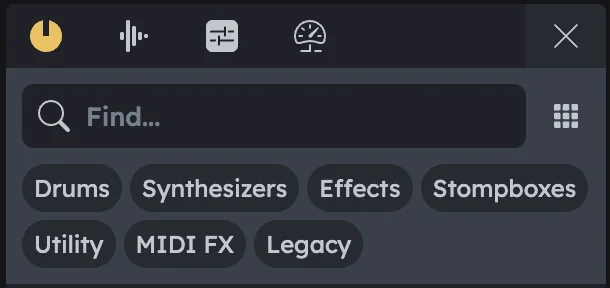
| Samples | Samples und Loops durchsuchen und filtern. Ziehe sie in die Timeline oder auf Sampler. Typfilter (All / Loops / One-Shots). Bei Loops gibt es ein BPM-Feld. Es startet mit dem Projekttempo, lässt sich aber ändern. |
|---|---|
| Presets | Geräte-Presets laden. Rechtsklick auf ein Gerät → Load Preset zeigt nur passende Presets. |
| Devices | Synthesizer, Drum Machines, Effekte und Utilities hinzufügen. Ziehe Synths und Drum Machines direkt in die Timeline. Ziehe Effekte auf eine Instrumentenspur, um sie in die Kette zu legen. |
| Advanced | Regler für Grooves und Tuning (Timing-Gefühl und Projektstimmung). Die Werte lassen sich während der Wiedergabe ändern. |
Studio
Das Studio ist eine freie Fläche, auf der du Geräte ablegst und verbindest. Du baust Signalketten, indem du Geräte miteinander verdrahtest.
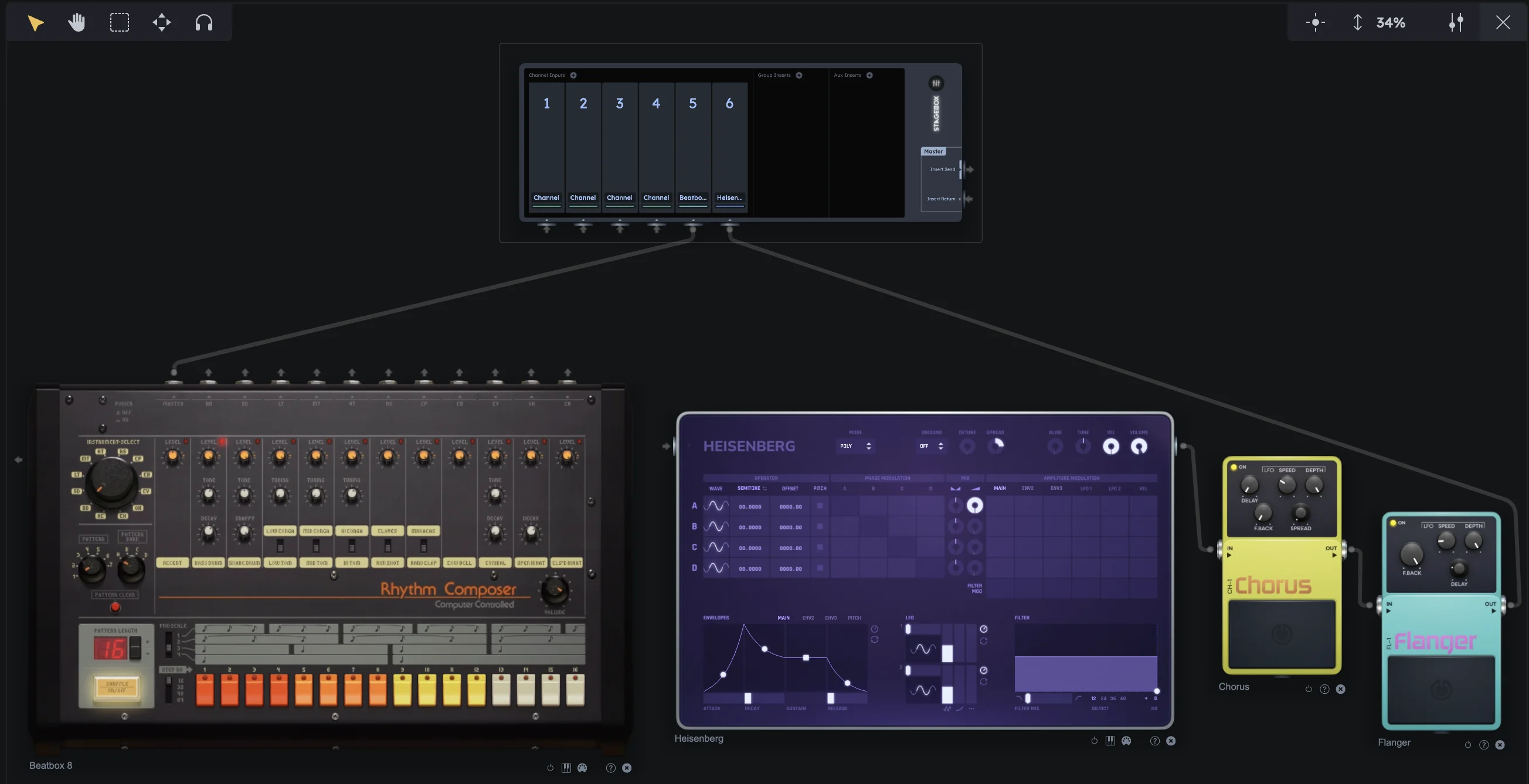
| Geräte setzen | Ziehe Geräte aus der Library ins Studio und baue deine Signalkette. |
|---|---|
| Virtuelle Kabel | Verbinde Instrumente und Effekte, indem du virtuelle Kabel von Ausgängen zu Eingängen ziehst. |
| Freies Layout | Ordne und patche die Geräte so, wie dein Workflow es braucht. |
Mixer-Optionen
Das Mixer-Panel rechts stellt Ansicht und Verhalten des Mixers ein.
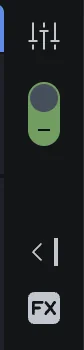
| Dynamic Mixer | Der grüne Schalter oben rechts zeigt nur Kanäle zu ausgewählten Geräten oder Timeline-Spuren. Ungenutzte Kanäle bleiben ausgeblendet. |
|---|---|
| Show Master | Blendet den Master-Kanal ein oder aus. |
| Show FX Channels | Blendet die beiden eingebauten FX-Kanäle ein oder aus. |
Bildschirm-Klavier
Mit dem Bildschirm-Klavier spielst du Instrumente und hörst Sounds vor, auch ohne externes MIDI-Gerät.

| Maus und Tastatur | Spiele Instrumente mit Mausklicks oder den Tasten des Computers. |
|---|---|
| Sounds vorhören | Praktisch, um Sounds zu prüfen oder Parts zu testen, ohne externes MIDI-Gerät. |
Praxistipps
Praxistipps
- Nutze die Suche im Library-Panel, um Samples, Presets oder Geräte schnell zu finden.
- Rechtsklick auf Geräte in der Library zeigt passende Optionen.
- Ziehe Geräte direkt aus der Library in die Timeline. Das geht schneller.
- Im Studio baust du komplexe Routing-Ketten, bevor du sie auf Spuren legst.
- Schalte Follow Playhead ein, damit der Arbeitsbereich beim Bearbeiten sichtbar bleibt.
- Passe die Spurhöhe in der Timeline an, wenn das Arrangement unübersichtlich wird.
- Mit dem Bildschirm-Klavier prüfst du Sounds, bevor du MIDI aufnimmst.