Les bases
L’interface d’Audiotool réunit la barre de transport, la Timeline, la Library, le Studio, le mixeur et le piano à l’écran. Cette page nomme chaque zone et dit à quoi elle sert.
L’essentiel
Ce que vous allez apprendre
- Les commandes générales gèrent le transport, le projet et la lecture
- La Timeline est l’endroit où vous arrangez et éditez les pistes
- Le panneau Library sert à parcourir et ajouter instruments, samples et effets
- La vue Studio sert à router les signaux et à monter les chaînes d’appareils
- Le mixeur sert à façonner et équilibrer le son
- Le piano à l’écran sert à préécouter et à jouer les instruments
Commandes générales
La barre des commandes générales rassemble le transport, les informations du projet et un accès rapide aux fonctions principales.

| Hub | Ouvre le Hub pour créer un projet ou en ouvrir un. |
|---|---|
| Project Name | Ouvre la fenêtre des propriétés du projet et du morceau. |
| Undo / Redo | Recule ou avance dans l’historique des modifications. |

| Play/Pause | Lance ou met en pause la lecture. • Space joue depuis le marqueur de lecture. • Return/Enter joue depuis la tête de lecture. |
|---|---|
| Stop | Arrête la lecture et revient au début. |
| Loop | Active ou coupe la lecture en boucle. |
| Record | Active le mode enregistrement, touche F9. |
| Metronome | Active le métronome. Le menu règle le décompte. |
| Options | Autres réglages du métronome. |

| Current Time | Affiche la position de lecture en temps. |
|---|---|
| Bars | Affiche la position en mesures. |
| Tempo | Affiche le tempo du projet (BPM) et permet de le modifier. |
| Groove (Swing) | Règle le swing et le feeling rythmique du projet. |
| Time Signature | Affiche la signature rythmique et permet de la modifier. |
| Options | Choisit quelles informations de lecture sont affichées. |

| Publish | Publie le projet pour le partager. |
|---|---|
| Invite | Invite des collaborateurs à travailler sur le projet. |
| Help | Ouvre l’aide et le support. |
Timeline
La Timeline est l’endroit où vous arrangez les pistes, éditez les régions et construisez le morceau. Elle propose des outils pour éditer et naviguer avec précision.

Première rangée (en-tête de la Timeline)
| Cursor Tools | Pointer (sélectionner, déplacer), Cut/Scissors (couper les régions), Stretch (étirer les régions MIDI et audio dans le temps). Voir Éditeur MIDI et Éditeur audio pour l’édition des régions. |
|---|---|
| Mini Overview | Règle le zoom de la Timeline pour la navigation. |
| Track Height | Règle la hauteur des pistes. Agrandissez-les pour le détail, ou réduisez-les pour voir l’arrangement. |

Deuxième rangée
| Snap to Grid | Active ou coupe l’accrochage, pour placer les régions avec précision. |
|---|---|
| Grid Resolution Menu | Choisit la division de la grille (par exemple 1/4, 1/8, 1/16). |
| Follow Playhead | Fait défiler la Timeline pendant la lecture, pour garder la tête de lecture visible. |
| Timeline Settings | Options et préférences propres à la Timeline. |
| Loop Range | Définit une zone de lecture en boucle sur la règle. |
Library
Le panneau Library, à gauche, donne accès à votre contenu et à tous les appareils. Des onglets permettent de parcourir et de trouver rapidement.
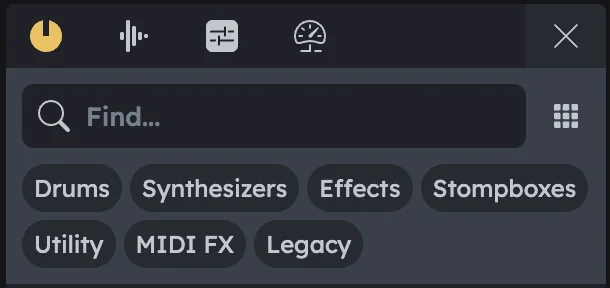
| Samples | Parcourez et filtrez les samples et les boucles. Glissez-les dans la Timeline ou sur un sampler. Filtres de type (All / Loops / One-Shots). Les boucles ont un champ BPM. Il reprend le tempo du projet, mais vous pouvez le changer. |
|---|---|
| Presets | Charge des presets d’appareils. Clic droit sur un appareil, puis Load Preset, pour ne voir que les presets compatibles. |
| Devices | Ajoute des synthétiseurs, des boîtes à rythmes, des effets et des utilitaires. Glissez un synthé ou une boîte à rythmes directement dans la Timeline. Glissez un effet sur une piste d’instrument pour l’ajouter à sa chaîne. |
| Advanced | Grooves et Tuning (feeling rythmique et accordage du projet). Les réglages se modifient pendant la lecture. |
Studio
La vue Studio est un espace souple pour placer les appareils et les relier. Montez des chaînes de signal en les routant les uns aux autres.
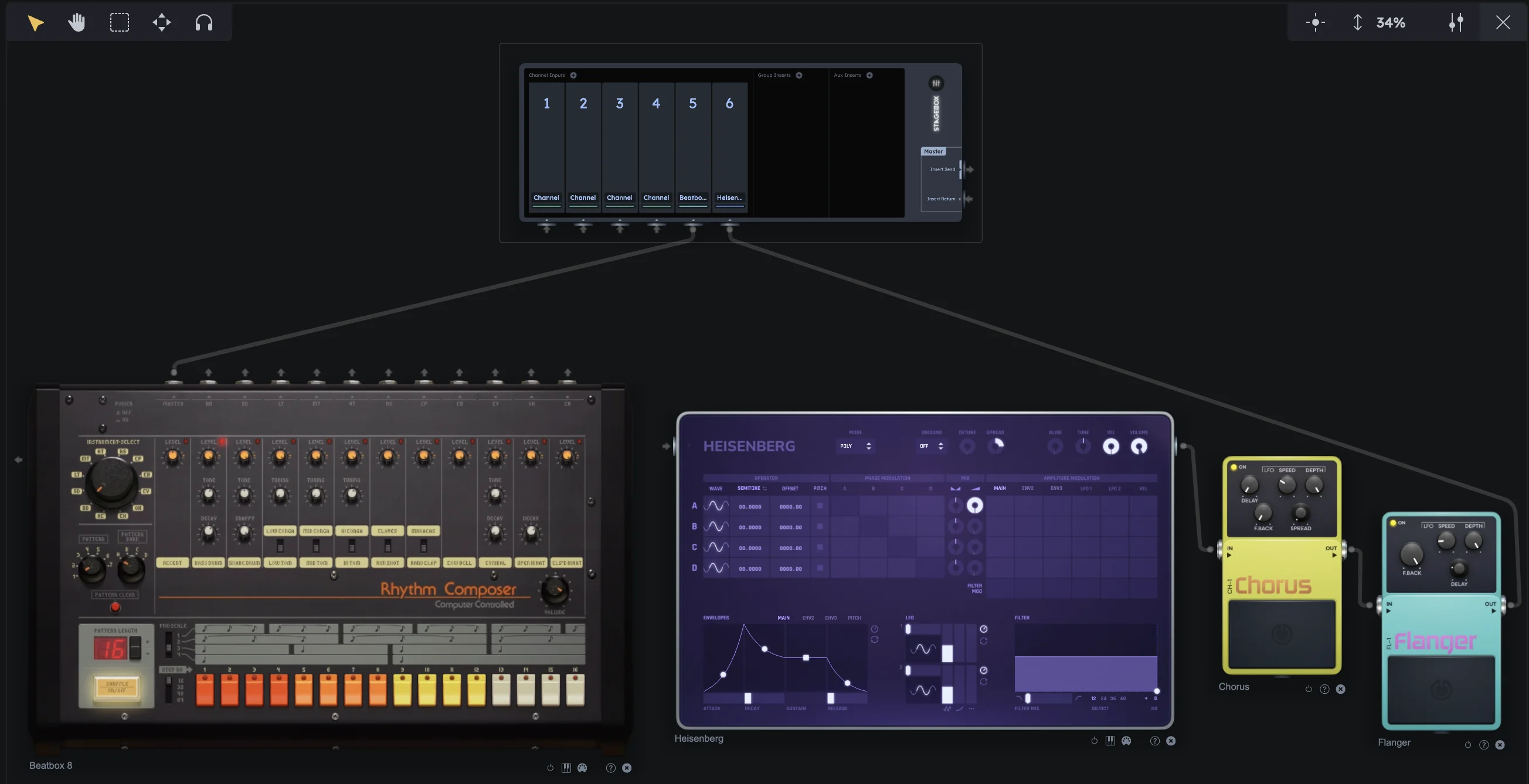
| Placement | Glissez des appareils de la Library vers le Studio pour monter la chaîne. |
|---|---|
| Câbles virtuels | Reliez instruments et effets en tirant un câble virtuel d’une sortie vers une entrée. |
| Disposition | Rangez et patchez les appareils selon votre façon de travailler. |
Options du mixeur
Le panneau de droite règle l’affichage et le comportement du mixeur.
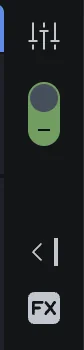
| Dynamic Mixer | Interrupteur vert, en haut à droite. N’affiche que les canaux des appareils ou des pistes de la Timeline sélectionnés. Les canaux inutilisés restent masqués. |
|---|---|
| Show Master | Affiche ou masque le canal master. |
| Show FX Channels | Affiche ou masque les deux canaux FX intégrés. |
Piano à l’écran
Le piano à l’écran permet de jouer les instruments et de préécouter les sons, sans matériel MIDI externe.

| Souris ou clavier | Joue les instruments au clic ou avec les touches de l’ordinateur. |
|---|---|
| Préécoute | Pratique pour essayer un son ou une partie sans clavier MIDI. |
Conseils pratiques
Conseils pratiques
- Utilisez la recherche du panneau Library pour trouver vite un sample, un preset ou un appareil.
- Clic droit sur un appareil de la Library pour voir les options du contexte.
- Glissez un appareil de la Library vers la Timeline pour aller plus vite.
- Montez les routages complexes dans la vue Studio avant de les poser sur une piste.
- Activez Follow Playhead pendant l’édition, pour garder la zone de travail à l’écran.
- Réglez la hauteur des pistes dans la Timeline quand l’arrangement est chargé.
- Essayez un son au piano à l’écran avant d’enregistrer le MIDI.