Conceptos básicos
La interfaz de Audiotool reúne la barra de transporte, la Timeline, la Library, el Studio, el Mixer y el piano en pantalla. Esta página nombra cada zona y para qué la usas.
Lo esencial
Qué vas a aprender
- Los controles globales se ocupan del transporte, del proyecto y de la reproducción
- En la Timeline ordenas y editas las pistas
- En el panel Library buscas y añades instrumentos, samples y efectos
- En la vista Studio enrutas la señal y montas cadenas de dispositivos
- En el Mixer das forma al sonido y equilibras la mezcla
- Con el piano en pantalla preescuchas sonidos y tocas instrumentos
Controles globales
La barra de controles globales reúne el transporte, los datos del proyecto y el acceso rápido a las funciones importantes.

| Hub | Abre el Hub para empezar un proyecto nuevo o abrir uno que ya tienes |
|---|---|
| Project Name | Abre el diálogo de propiedades del proyecto o de la pista |
| Undo / Redo | Retrocede o avanza en el historial de edición |

| Play/Pause | Inicia o pausa la reproducción. • Usa Space para reproducir desde el playmarker. • Usa Return/Enter para reproducir desde el playhead. |
|---|---|
| Stop | Para la reproducción y vuelve al inicio |
| Loop | Activa o desactiva la reproducción en bucle |
| Record | Activa el modo de grabación con F9 |
| Metronome | Activa o desactiva el metrónomo, con un menú para la cuenta de entrada |
| Options | Más ajustes del metrónomo |

| Current Time | Muestra la posición actual de reproducción en tiempo |
|---|---|
| Bars | Muestra el compás actual |
| Tempo | Muestra el tempo del proyecto (BPM) y te deja cambiarlo |
| Groove (Swing) | Controla el swing y la sensación rítmica del proyecto |
| Time Signature | Muestra el compás musical y te deja cambiarlo |
| Options | Elige qué datos de reproducción se ven |

| Publish | Publica el proyecto para compartirlo |
|---|---|
| Invite | Invita a colaboradores a trabajar en el proyecto |
| Help | Abre la documentación de ayuda y el soporte |
Timeline
En la Timeline ordenas las pistas, editas regiones y montas el arreglo. Ahí tienes las herramientas para editar y moverte con precisión.

Primera fila (cabecera de la Timeline)
| Cursor Tools | Pointer (seleccionar y mover), Cut/Scissors (partir regiones), Stretch (estirar regiones MIDI y de audio en el tiempo). Consulta el editor MIDI y el editor de audio para editar regiones |
|---|---|
| Mini Overview | Ajusta el zoom de la Timeline para moverte por el arreglo |
| Track Height | Cambia la altura de las pistas. Ábrelas para editar con detalle o redúcelas para ver mejor el arreglo |

Segunda fila
| Snap to Grid | Activa o desactiva el ajuste a la rejilla para colocar regiones con precisión |
|---|---|
| Grid Resolution Menu | Elige la división de la rejilla (por ejemplo 1/4, 1/8, 1/16) |
| Follow Playhead | Desplaza la Timeline durante la reproducción para que el playhead siga a la vista |
| Timeline Settings | Opciones y preferencias de la Timeline |
| Loop Range | Marca una zona de reproducción en bucle en la regla |
Library
El panel Library, a la izquierda, da acceso a todo tu contenido y a los dispositivos. Está organizado en pestañas para buscar con facilidad.
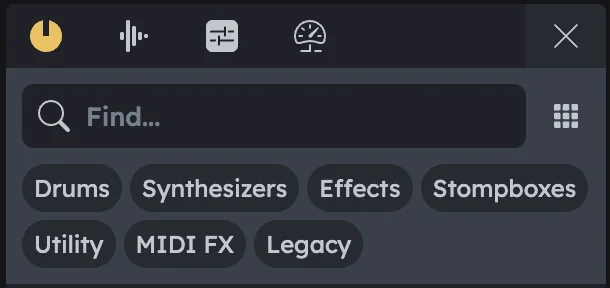
| Samples | Busca y filtra samples y loops. Arrástralos a la Timeline o a un sampler. Filtros de tipo (All / Loops / One-Shots). En Loops aparece un campo BPM que parte del tempo del proyecto, pero puedes cambiarlo |
|---|---|
| Presets | Carga presets de dispositivos. Clic derecho en un dispositivo → Load Preset para ver solo los presets compatibles |
| Devices | Añade sintetizadores, cajas de ritmos, efectos y utilidades. Arrastra sintes y cajas de ritmos directo a la Timeline. Arrastra un efecto a una pista de instrumento para meterlo en su cadena |
| Advanced | Controles de Grooves y Tuning (sensación rítmica y afinación del proyecto). Puedes ajustarlos mientras suena |
Studio
La vista Studio es un espacio flexible para colocar dispositivos y conectarlos. Monta cadenas de señal complejas enrutando unos con otros.
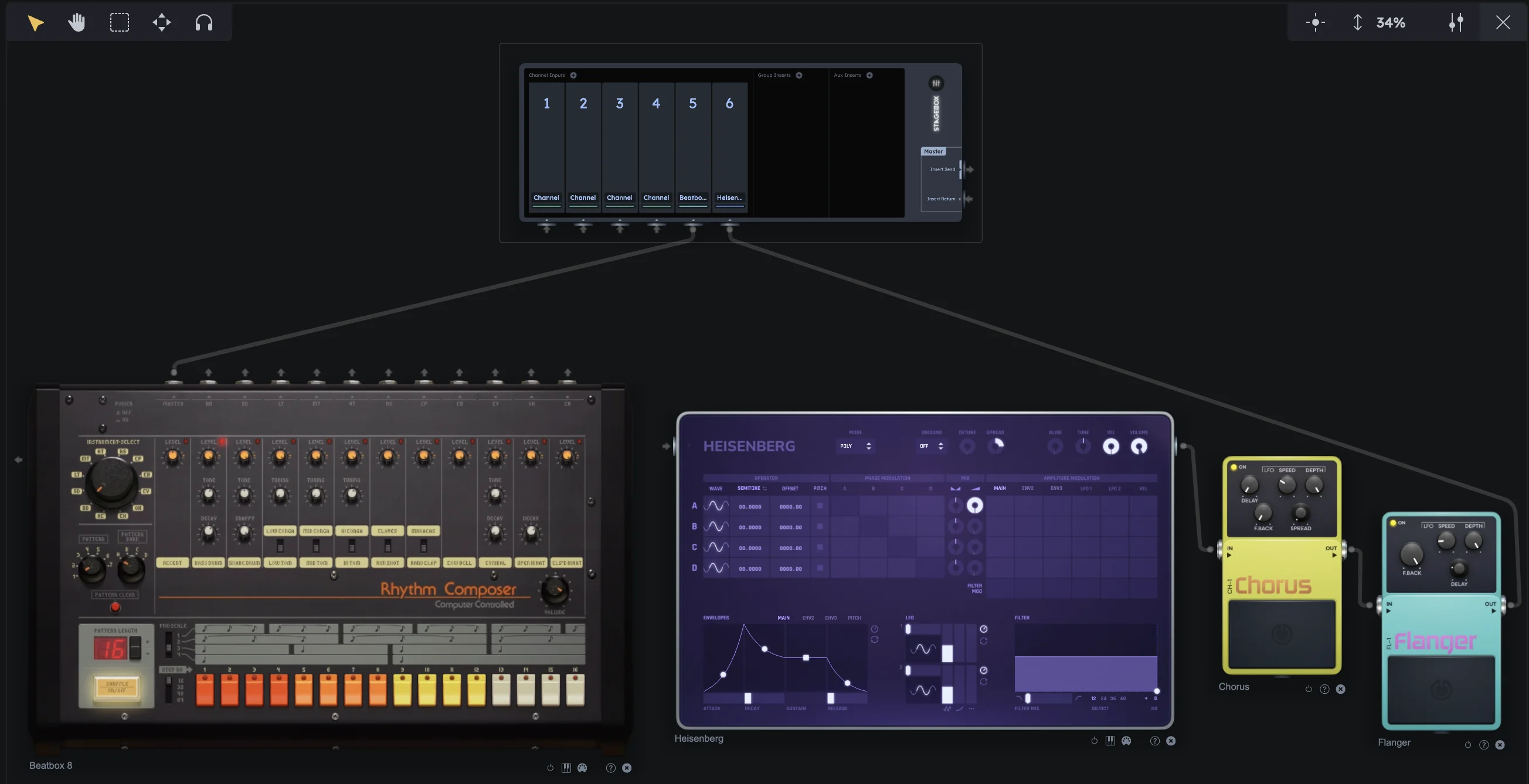
| Device Placement | Arrastra dispositivos desde la Library al Studio para montar la cadena de señal |
|---|---|
| Virtual Cables | Conecta instrumentos y efectos arrastrando cables virtuales entre salidas y entradas |
| Flexible Layout | Ordena y parchea los dispositivos como te encaje el flujo de trabajo |
Opciones del Mixer
El panel de ajustes del Mixer, a la derecha, personaliza la vista y el comportamiento del mezclador.
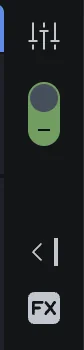
| Dynamic Mixer | Actívalo (el interruptor verde, arriba a la derecha) para ver solo los canales de los dispositivos o pistas seleccionados, y ocultar los que no usas |
|---|---|
| Show Master | Muestra u oculta el canal master |
| Show FX Channels | Muestra u oculta los dos canales FX integrados |
Teclas en pantalla
El piano en pantalla sirve para tocar instrumentos y preescuchar sonidos sin un equipo MIDI externo.

| Mouse/Keyboard Input | Toca instrumentos con el ratón o con las teclas del ordenador |
|---|---|
| Preview Sounds | Cómodo para preescuchar sonidos o probar partes sin un equipo MIDI externo |
Consejos prácticos
Consejos prácticos
- Usa la búsqueda del panel Library para encontrar samples, presets o dispositivos enseguida
- Clic derecho en un dispositivo de la Library para ver opciones según el contexto
- Arrastra dispositivos desde la Library directo a la Timeline para ir más rápido
- Usa la vista Studio para montar cadenas de enrutado complejas antes de añadirlas a las pistas
- Activa Follow Playhead al editar para mantener a la vista la zona en la que trabajas
- Ajusta la altura de las pistas en la Timeline cuando el arreglo es denso
- Usa el piano en pantalla para probar un sonido antes de grabar MIDI